
一种奇特的Ventoy与GRUB共存方案
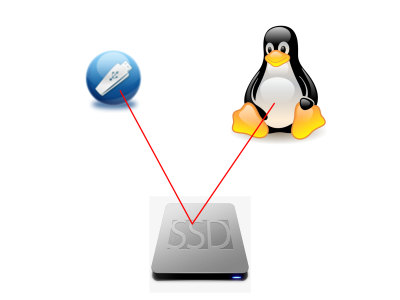
前段时间,给自己的移动硬盘装上了Windows+Linux双系统,无意间发现一个奇特的方案,如下所示:

其中,NTFS分区为数据区,存放一般数据及WTG.vhdx文件;VTOYEFI不必多说,Ventoy的东西;63G的分区是Linux的分区,最后那个ESP存放着GRUB
操作方法
警告:以下操作可能会丢失硬盘内所有数据,请备份重要数据,或使用空盘进行操作。
第一步:安装Ventoy
首先到https://www.lanzoui.com/b01bd54gb下载最新版本的Ventoy,根据系统下载对应的版本,完成后打开。
打开后,找到你的硬盘,点击安装。
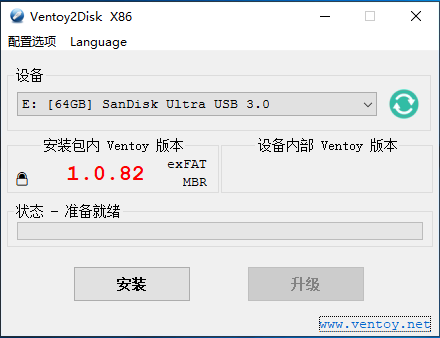
安装完成后,找到最大的那个分区(不是32MB的那个VTOYEFI),格式化为NTFS,否则无法缩容。
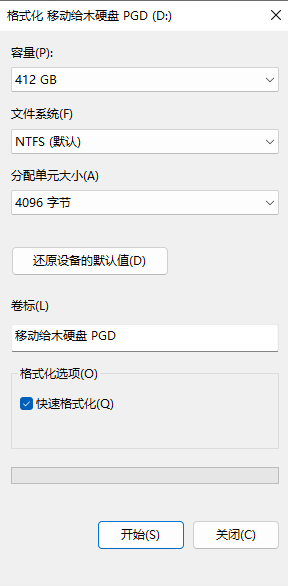
格式化完毕后,打开Diskgenius(下载链接:https://olist.arcwolf.top/d/%E8%BD%AF%E4%BB%B6/DiskGenius%20Pro.zip)
进入工具,选择你的硬盘,找到最大的分区,右键,选择”调整分区大小“,会出现一个UI,如下图:

在”分区后部的空间“中输入自己想要的大小,比如64GB之类的,一路点击是,直到完成。
完成后,你的硬盘会空出来一块,不要动它,这里就是我们安装Linux的地方了。

接着,进入第二步:安装
第二步:安装
注意:请关闭安全启动,若不知道如何启动,请自行搜索”XX品牌关闭安全启动“。
这一步建议使用实体机操作,不推荐虚拟机,因为会有奇奇怪怪的BUG。
重启之前,先确保你有Linux启动盘,我这里以Archlinux为例。
重启电脑,在开机时狂按启动热键(见下图)
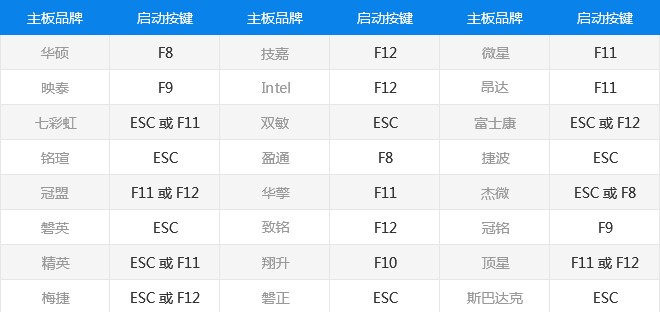
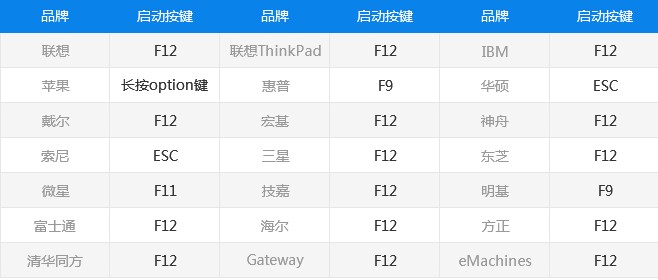
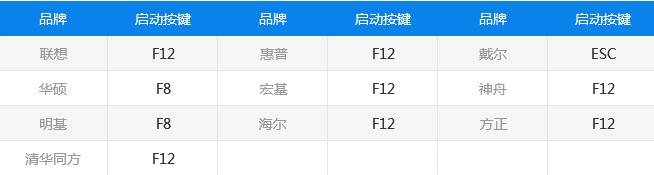
进入电脑的启动菜单,选择启动盘,进入LiveCD。
不同Linux的安装步骤不一样,有图形化的话跟着向导,用Arch的往下看。
如果您有多块硬盘,请注意:在分区时务必选择正确的磁盘,否则数据将丢失。
输入fdisk -l查看磁盘,请记住要安装的硬盘标号,一般长这个样:
Model:XXXXX
Disk:/dev/sdx
请记好与要安装的硬盘相对应的路径(一般为/dev/sdx),输入cfdisk /dev/sdx进行分区。
接下来的分区及安装步骤不再赘述,可自行查阅Wiki。
提示:GRUB安装时,勿加--removable参数,否则需要进行下一步的操作。
第三步:改名字
非Arch原版的看过来,如果你用了--removable也看过来,这一步是给Linux的启动文件改个名字,以免一些神人机子不启动Ventoy。
回到Windows,打开DiskGenius,找到安装Linux时创建的ESP,进入它的EFI目录,将BOOT重命名为任意英文字符,进入它,将BOOTXXX.EFI重命名为XXXXX.EFI(注意不要包含BOOT字样)
到这一步,应该已经可以共存了,如果启动报错,请看下面。
修复Ventoy
如果你的Ventoy启动之后直接进了命令行,请跟着以下的步骤:、
打开Ventoy安装程序
点击上方的”配置选项“菜单,选择"无损安装”
点击“是”
然后等他自己装完就好了
如果提示条件不满足,请检查以下项目:
第一个分区是否为NTFS格式
第一个分区剩下的空间够不够
第一个分区是不是从1KB开始的
第3点修复方法:打开DiskGenius,按照上面缩容的方法打开调整界面,将分区前部的空间设为1KB,点击”是“,完成后保存退出,重新无损安装,就好了。
启动方法
现在,当你启动到安装了Ventoy+Linux的硬盘时,应该会来到Ventoy的主界面,如下所示:
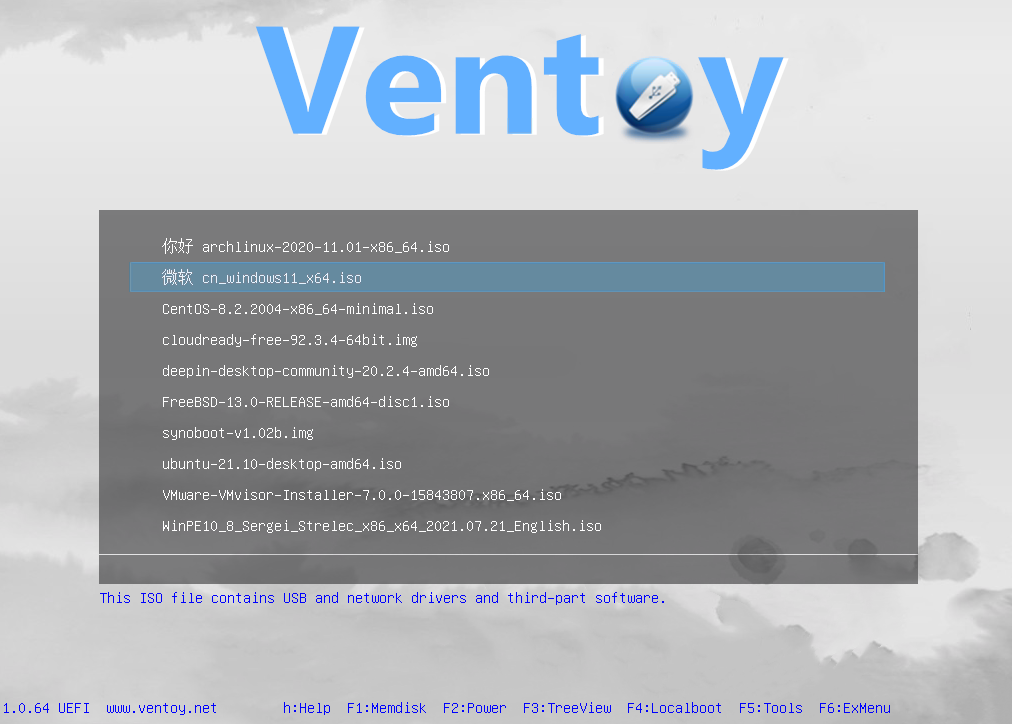
按下F4,进入本地启动模式,选择装有Linux引导文件的盘(文件系统FAT的那个,里面有个EFI文件夹),选择刚才重命名的EFI文件,回车启动,就可以享受Linux了,Enjoy it!